QinxaRenderDoc · MCP 图形分析自动化

分析在后台推进,
桌面留给你。

让 AI 通过 MCP 直接调用 QRD,在后台查询事件、读取资源、导出结果,无需接管鼠标键盘。

Windows x64 · 0.01.5 测试版

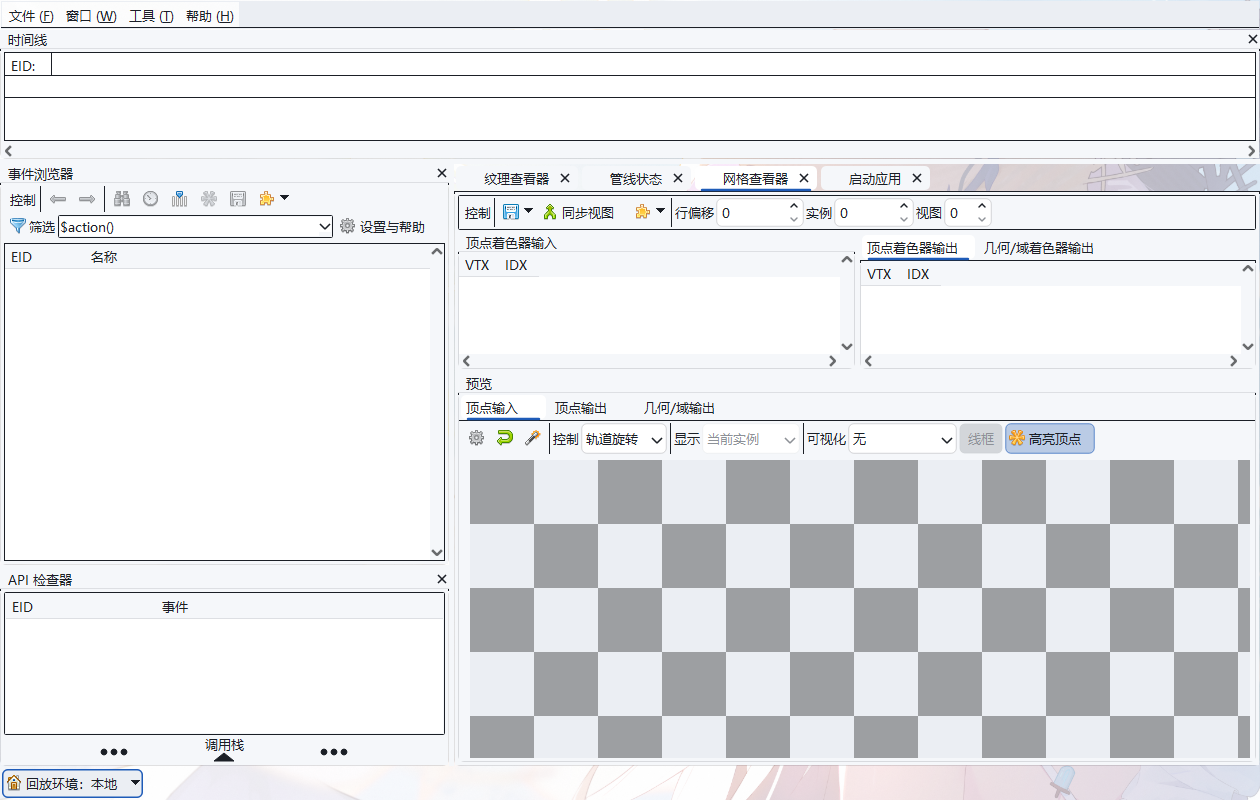
QRD 0.01.4 的事件浏览器、管线状态和网格查看器
QRD 0.01.4 · 网格查看器界面截图,尚未加载抓帧 · 点击查看大图 ↗
每一帧,都有线索

来自实际分析记录

同一份捕获,
不同层面的线索。

以下图像来自项目中保存的 RDC 分析记录。
回放输出与数据预览分别标注,不作为软件界面截图。
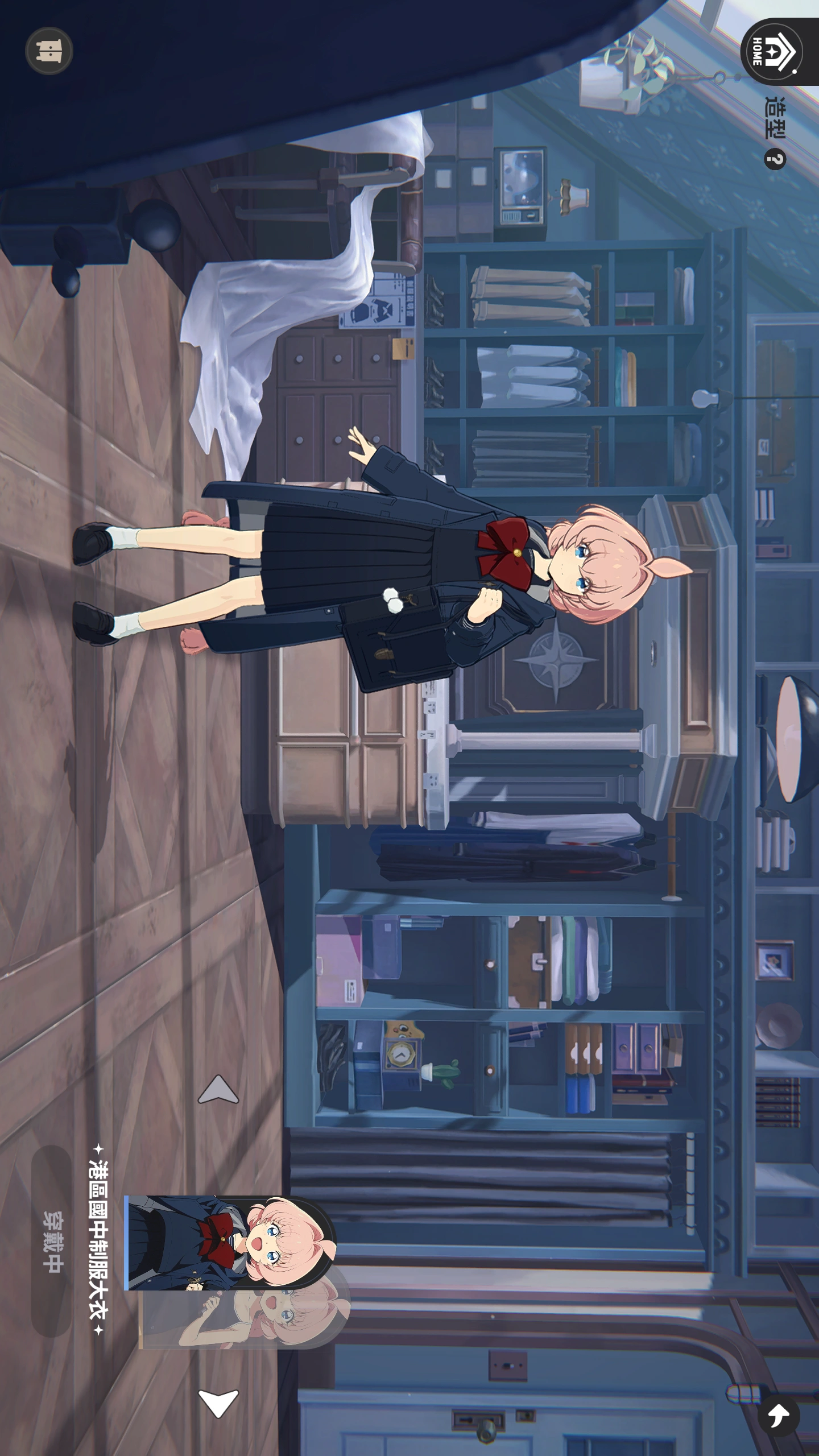
项目保存的 RDC 回放输出图
画面输出

RDC 回放导出的图像,保留原始方向。来自 2026 年 10 月 31 日的单帧验证。
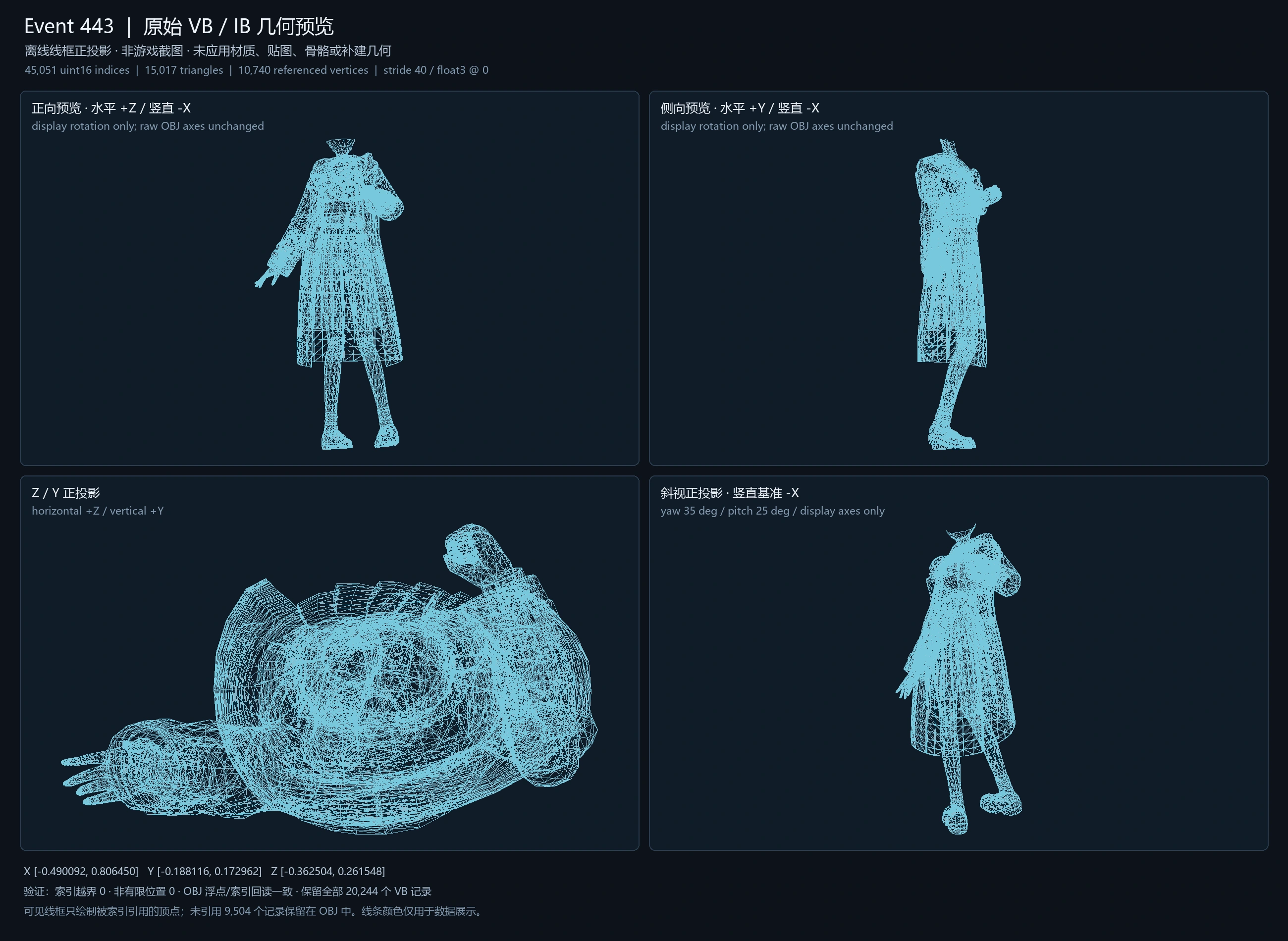
从 EID 443 网格数据生成的多视角线框预览
网格结构

由 EID 443 的网格数据生成的多视角线框预览,不是 QRD 网格查看器截图。

案例画面:《阿索拉 星之祈愿》,游戏内容归原权利人所有。图像用于说明分析流程;个别环境的捕获结果不代表普遍兼容性。

看见画面,也理解画面

让一次提问,
带动连续分析。

基于 RenderDoc 1.47,连接熟悉的 AI 客户端,把打开抓帧、检查细节与继续追问连成一段工作流。

直接调用,少些点击

AI 通过 MCP 打开 RDC、查询绘制与管线,在工具层完成分析操作,省去反复切换面板、寻找控件。

学习帧分析

独立回放,保持专注

抓帧在独立后台会话中加载与分析,不依赖桌面窗口当前选中的事件。你可以继续手头的工作。

了解分析视角

结果可查,追问有据

按事件编号读取资源绑定、着色器与输出图像,让后续追问围绕同一份抓帧展开,把分析结论与可核对的数据放在一起。

了解 MCP 整合

内置 MCP 整合

说出分析目标,
让工具接着做。

连接支持 MCP 的 AI 客户端,授权后即可直接调用 QRD 的回放与分析工具。查事件、读资源、导出证据,沿着问题继续深入。

QRD
MCP 网关
AI 客户端
查看连接教程
默认目录配置 · stdio
{
  "mcpServers": {
    "qrd_full": {
      "command": "C:/Program Files/QRD/runtime/python/python.exe",
      "args": ["-B", "C:/Program Files/QRD/mcp/gateway.py"]
    }
  }
}
WorkBuddy 演示

通过 QRD 的本机界面桥接依次切换四个标签页。每步确认选中状态并截图,无需模拟鼠标键盘。

查看演示步骤

自定义安装目录请使用本机生成的配置。查看实测记录 ↗

从第一份抓帧开始

三步,进入分析。

打开完整使用文档
  1. 01

    安装并打开 QRD

    下载 Windows EXE 安装包,按安装向导完成安装。从开始菜单或桌面快捷方式打开 QRD。

    安装说明
  2. 02

    打开或捕获一帧

    打开已有的 .rdc 文件;或选择你有调试权限的应用,按抓帧流程记录需要分析的画面。

    打开你的第一帧
  3. 03

    检查细节,继续追问

    选择一个绘制事件,检查管线和资源。需要 AI 协作时,生成 MCP 客户端配置。

    连接 MCP 客户端
Windows x64 测试版

QinxaRenderDoc 0.01.5

内置 MCP 网关,让 AI 直接调用图形分析工具。

EXE · 70.93 MiBZIP · 70.29 MiB

适用平台
Windows x64
文件名
QRD-0.01.5-win64-Setup.exe
ZIP
QRD-0.01.5-win64-Setup.zip
文件版本
0.1.5.0
上游基础
RenderDoc 1.47
安装包签名
未签名
EXE · SHA-256
58d635436bf983c6925ad1b851a9782f186e2fc4cf6d60ff655552c0356dc439 下载校验文件
ZIP · SHA-256
3f5a9f12720326df3387b7ce75f4acd1afc8a96072e7a0a778b40e5a46b5d98c
版本说明与验证范围

下载与使用前,请阅读 免责声明 ↗。 请仅分析你有权调试的应用,先备份数据,并审慎授权 MCP / AI 操作。

安装前请核对文件来源和 SHA-256。安装包未签名,Windows 可能显示“未知发布者”。

下载之前,你可能想知道

常见问题。

查看排查指南
后台分析会接管我的电脑吗?

独立回放通过 MCP 工具读取与分析抓帧,无需模拟鼠标键盘,也不依赖前台窗口选中状态。若需要观察或操作 QRD 界面,可另行授权窗口工具;可用操作以当前工具支持范围为准。

QinxaRenderDoc 与 RenderDoc 是什么关系?

QinxaRenderDoc 是基于 RenderDoc 1.47 的独立构建,提供本地 MCP 网关及 QRD 界面。上游和第三方版权随软件保留。阅读许可原文

需要 AI 客户端才能使用吗?

QRD 桌面程序可以直接打开、捕获和分析图形帧。需要 AI 协作时,再连接 MCP 客户端。

MCP 客户端怎么连接?

在开始菜单打开「MCP 连接配置」。分析已有抓帧时,将生成的 qrd_full 配置导入本机客户端。查看连接步骤

这个安装包适用什么平台?

此安装包用于 Windows x64。回放结果取决于抓帧的图形 API、显卡和驱动。查看验证范围

升级或卸载前需要备份什么?

备份要保留的 RDC、导出结果和自定义配置,再通过 Windows 的「已安装的应用」管理 QRD。

让下一次分析,在后台展开。

先跟着指南走一遍